
Каталог товаров
Наши новости

01.08.2025
Kонтроллер Security Hub 3
11.07.2025
Релион-PTZ-Exd-Н-Т
19.06.2025
Новое поколение оборудования Спектрон с поддержкой HART 7
Новое поколение оборудования Спектрон с поддержкой HART 7 — максимальная скорость, точность и надежность в промышленной автоматизации!

Блог


Качественное изображение без помех
Купольные IP-камеры HiWatch с белой подсветкой и технологией EchoLight
AxPro
Hikvision AX PRO — умная беспроводная система безопасности для дома и офиса
Жесткие диски для видеонаблюдения
Системы видеонаблюдения стремительно развиваются на протяжении нескольких десятилетий. Помимо традиционного аналогового видеооборудования активно расширяется и совершенствуется рынок IP-устройств. Но независимо от того, какая система видеонаблюдения и для решения каких задач используется на том или ином объекте, без устройств, позволяющих создавать архив видеоматериалов, никак не обойтись.
Организация видеонаблюдения с одной IP камерой
Организация видео наблюдения с одной камерой.
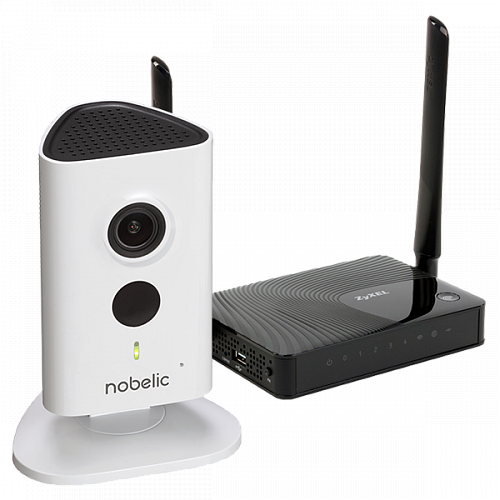
Видеонаблюдение с помощью одной IP камеры. Самым простым, и поэтому популярным, способом организации удаленного наблюдения, является прямое подключение IP камеры по сетевому кабелю провайдера. Для реализации данного способа нам потребуется все тот же выделенный IP адрес, который необходимо будет присвоить и самой камере. Для начала следует подключить камеру к компьютеру, и в строке браузера ввести ее IP адрес.
Узнать IP камеры можно в руководстве пользователя, на этикетке производителя, наклеенной на корпусе, либо при помощи ПО производителя на диске, идущем в комплекте. После ввода IP мы попадем в ее веб интерфейс, где нам необходимо будет зайти в подраздел сетевых настроек, и в строке «IP адрес» указать «Получать автоматически», или вручную прописать IP адрес, выделенный вам провайдером для большей надежности. Теперь необходимо узнать порт, используемый камерой для входящего соединения – чаще всего открыт 80 порт. Далее устанавливаем логин и пароль, по которым вы будете заходить в сетевой интерфейс камеры, отключаем устройство от компьютера, а сетевой кабель провайдера подключаем к IP камере.
При правильной настройке изображение с одной камеры будет доступно с любого устройства по адресу: http://(ваш постоянный IP адрес):(открытый порт камеры) – без скобок. Бывает так, что провайдер блокирует 80 порт – в таком случае в настройках камеры меняем его на другой. Как видите, все просто, и все это легко можно осуществить без помощи специалистов.
Узнать IP камеры можно в руководстве пользователя, на этикетке производителя, наклеенной на корпусе, либо при помощи ПО производителя на диске, идущем в комплекте. После ввода IP мы попадем в ее веб интерфейс, где нам необходимо будет зайти в подраздел сетевых настроек, и в строке «IP адрес» указать «Получать автоматически», или вручную прописать IP адрес, выделенный вам провайдером для большей надежности. Теперь необходимо узнать порт, используемый камерой для входящего соединения – чаще всего открыт 80 порт. Далее устанавливаем логин и пароль, по которым вы будете заходить в сетевой интерфейс камеры, отключаем устройство от компьютера, а сетевой кабель провайдера подключаем к IP камере.
При правильной настройке изображение с одной камеры будет доступно с любого устройства по адресу: http://(ваш постоянный IP адрес):(открытый порт камеры) – без скобок. Бывает так, что провайдер блокирует 80 порт – в таком случае в настройках камеры меняем его на другой. Как видите, все просто, и все это легко можно осуществить без помощи специалистов.
Другие записи

Купольные IP-камеры HiWatch с белой подсветкой и технологией EchoLight
Подробнее
Жесткие диски для видеонаблюдения
Системы видеонаблюдения стремительно развиваются на протяжении нескольких десятилетий. Помимо традиционного аналогового видеооборудования активно расширяется и совершенствуется рынок IP-устройств. Но независимо от того, какая система видеонаблюдения и для решения каких задач используется на том или ином объекте, без устройств, позволяющих создавать архив видеоматериалов, никак не обойтись.
Подробнее
- Комментарии
Добавить комментарий
Загрузка комментариев...

